
更新时间:2025-01-06 12:07:10来源:冰棱游戏网
对于很多喜欢摄影和后期制作的朋友来说,调色是提升照片效果的重要环节。尤其是使用Photoshop进行调色时,能够通过色调、亮度、对比度等手段将照片呈现出不一样的视觉效果。通过一些简单的技巧和方法,你也能把普通的照片变成大片级别的艺术作品。今天,我们就来为大家分享一份免费的PS大片调色教程大全,帮助你掌握PS调色技巧,让照片瞬间提升一个档次。
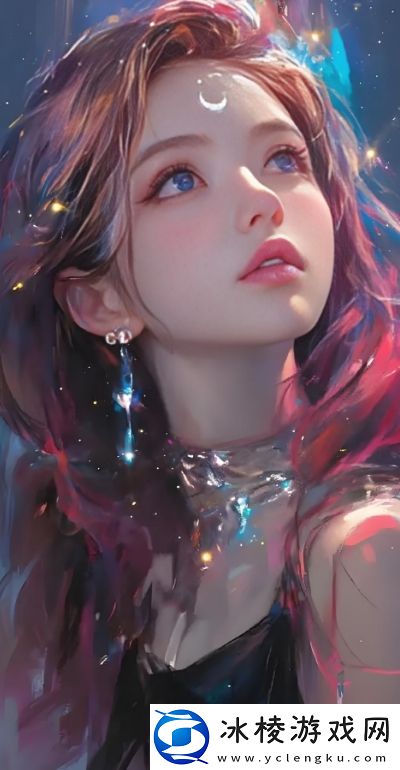
在使用PS进行调色时,我们要考虑的不仅仅是颜色本身,还需要从光影、层次和色调等多方面入手。首先,打开照片后,检查照片的整体曝光情况。如果照片太暗或太亮,可以利用调整图层来修正,常用的工具有曲线(Curves)和亮度/对比度(Brightness/Contrast)。这些工具可以让你更加精确地调整照片的光线效果,达到理想的曝光效果。
接下来是调整颜色。你可以利用“色相/饱和度”(Hue/Saturation)工具来调整照片的色调,或者用“色阶”(Levels)来优化亮部和暗部的细节。此外,可以通过“渐变映射”(Gradient Map)来调节全局色调,让整个画面呈现出统一的色调效果,增强照片的电影感。通过这些基本操作,你的照片就能展现出更强的层次感和细腻感。
如果你想让照片呈现出电影般的效果,可以尝试一些经典的调色风格。比如,某些电影喜欢使用“冷暖对比”的调色方式,通过冷色调的阴影和暖色调的高光,让照片看起来更具戏剧性和视觉冲击力。此外,还有一些常见的调色风格,比如复古风格、金属风格、黑白风格等,都可以通过简单的PS工具实现。
例如,要做出复古效果,可以通过降低饱和度来呈现出柔和的色调,再加上一些颗粒感的纹理,使得照片看起来像老电影一样。黑白风格则可以通过调节“色调”来去除颜色,让照片变得更具艺术感和历史感。每种风格都有其独特的魅力,选择合适的风格,根据自己的需求去调色,会让你的照片更具个性。
除了基础的调色技巧,掌握一些高级的小窍门也能大大提升你的PS调色水平。一个非常实用的技巧是使用“调整图层”来保留原图层的完整性,这样即使调整失败,你也可以随时回到原来的状态。调整图层可以帮助你进行更多的实验和创意操作,而不用担心破坏原图。
此外,合理使用蒙版(Mask)也是调色过程中的重要技巧。蒙版可以让你针对照片的某些区域进行局部调整,而不影响整个照片的效果。比如,你可以使用蒙版只调整人物的肤色或者背景的亮度,从而突出主要拍摄对象。通过这些细致的调整,你的照片会显得更加专业和精致。
相关资讯
其他推荐
